画像から塗りたい色をクリックすると、原色塗料C・M・Y・W・Kをどのくらい混ぜるかの目安を計算できます。
ガンプラやプラモデルの調色で、まず少量を試すための出発点として使うツールです。
計算結果は完成レシピではなく、実際の塗料で微調整する前提で使ってください。
入力方式
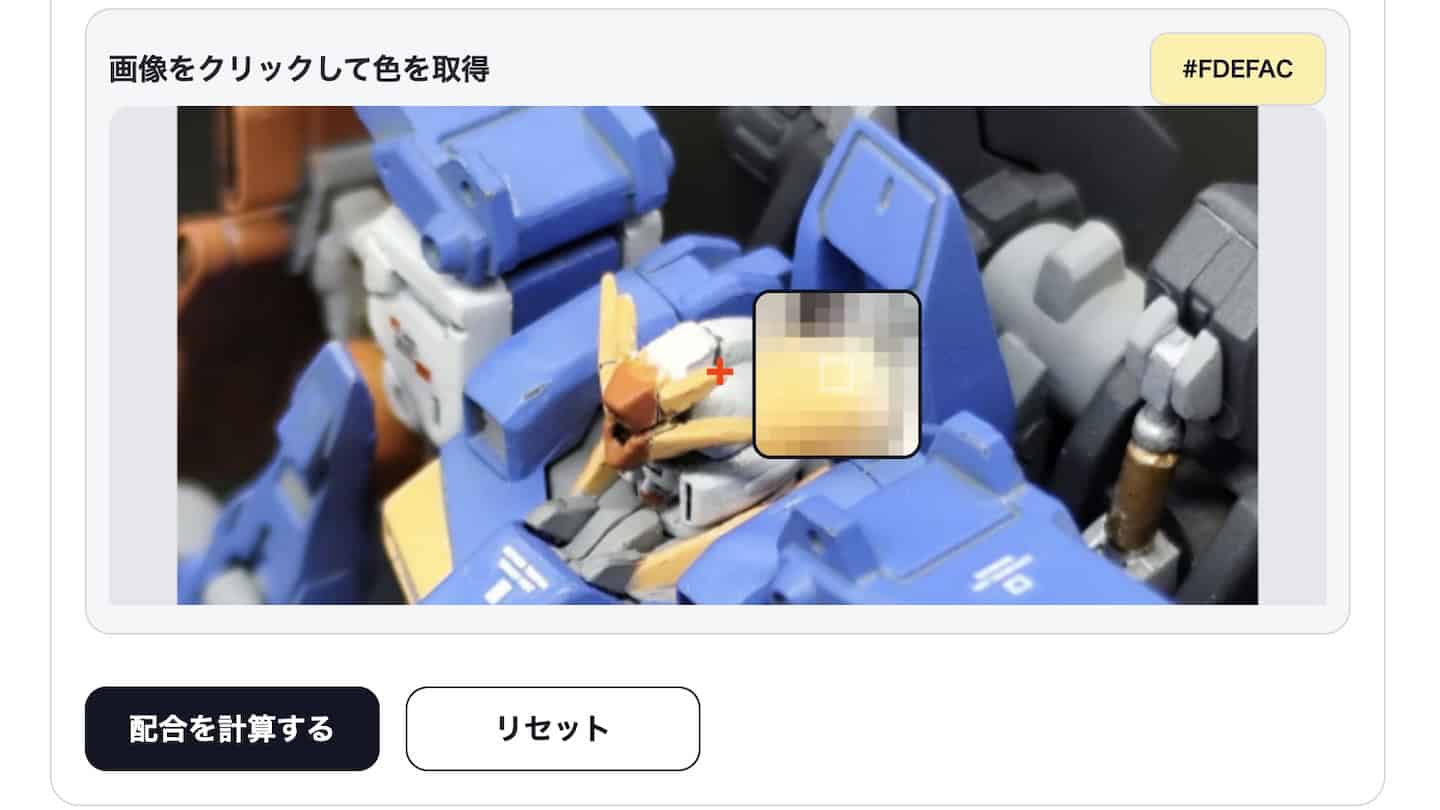
画像をクリックして色を取得
RGB: -
HEX: -
CMY: -
ターゲット色
調色結果
ターゲット情報
このツールは、画像から色を抽出し、その色に近づけるための配合目安を出すためのものです。
ガイアノーツの純色シリーズ や GSIクレオスの色ノ源 といった原色塗料を使う前提です。
計算結果は完成形ではなく出発点なので、まずは少量で試すのがおすすめです。
調色の考え方を先に確認したい方はこちら
・初心者向け|プラモデルの調色方法
計算結果を実際の調色でどう使うか知りたい方はこちら
・調色計算ツールの使い方|20滴換算を塗料で再現する方法
調色計算ツールの操作方法
1. 画像の読み込み
- デバイス内の画像を使う場合
「ファイルを選択」ボタンを押して、使いたい画像を選びます。 - ネット上の画像を使う場合
「外部画像URL」にその画像のURLを貼り付け、「画像を読み込む」ボタンを押します。
※画像参照元となるサイトの設定によっては、画像が表示されない、画像は表示されるが色指定ができない、といった場合があります。
2. 色の指定→計算
- 画像の中から、調色したい部分をタップまたはクリックします。
- 選んだ色の RGB や HEX などの情報が画像の下に表示されます。
- 「配合を計算する」ボタンを押します。
- 目標色と計算結果の色見本、各色をどれくらい混ぜるかの目安が表示されます。
3. 計算結果の使い方
- まずは「20滴換算」を見る
実際にどの色をどれくらい入れるかの目安です。 - 20滴換算にある「調整」欄の使い方
計算結果はあくまでも「目安」です。
実際に調色しながら各色をどれだけ増減したかを記録できます。 - 結果の保存
調色結果の数値などを保存できます。
あとで見返したり、再調整の出発点にしたり、似た色どうしを比較したりしやすくなります。
保存するときは、機体名・部位名・色の用途などを「結果名」に入力しておくことができます。
画像保存ならターゲット色と調色結果のカラーチップも残せます。
4. 補足
- 入力方式
画像から取得以外に、RGB・HEX・CMYを直接指定することもできます。 - 滴数
少量での調色確認用として20滴を初期値にしています。
大量に作りたい場合などは「滴数」欄から任意の数値に変更してください。
※滴数を変更すると調色結果のカラーチップにも反映されます。 - ターゲット情報
RGB・HEX・CMY は、ターゲット色の中身を確認するための補助情報です。
普段はあまり意識しなくてもよいですが、後で確認したいときや、別のツールと照らし合わせたいときの情報として使えます。
注意点
- このツールの計算結果は、あくまで参考値です。
- 計算は理論値をもとにした近似であり、実際の調色結果がそのまま一致するとは限りません。
- 計算ロジック自体に誤りや限界がある可能性もあります。
- 色の比率を優先しているため、結果の合計滴数は指定値からずれる場合があります。
- 原色塗料は理想的な純色そのものではなく、そのズレの補正はしていません。
- 塗料の濃度、1滴の量の誤差、下地色など、結果がずれる要因がいくつもあります。
- 計算結果は完成形ではなく、あくまでも「少量調色の出発点」として使ってください。
FAQ
調色アプリ・色調合シミュレーター・塗料配合計算サイトとして使えますか?
このツールは、画像から色を取得し、原色塗料C・M・Y・W・Kでの配合目安を表示するWebツールです。
調色アプリや色調合シミュレーターを探している場合でも、少量調色の出発点を作る用途には使えます。
ただし、実際の塗料の挙動を完全に再現するものではありません。
表示された数値は完成レシピではなく、まず少量で試すための参考値として扱ってください。
ツールで配分の目安が分かったところで、次の記事では実際の調色の進め方が確認できます。
実際の調色例はこちら